Защищаем сеть на Mikrotik с помощью фидов Threat Intelligence от Эдвелс Автоматизация

Если у вашего MikroTik есть белый IP-адрес, журналы наверняка забиты бесконечными попытками подбора паролей к RDP, SSH и WinBox. Вручную банить ботов бесполезно - их тысячи, а адреса постоянно меняются. Автоматизировать защиту можно с помощью готовой ленты активных угроз от нашей компании, которая обновляется в реальном времени и предоставляется всем абсолютно бесплатно.
В этой статье разберём, как подключить блоклист к MikroTik, будем скачивать его в RAM-диск (tmpfs), чтобы не убивать встроенную flash-память роутера частыми перезаписями и отбрасывать вредоносный трафик на самом раннем этапе - в таблице raw, до нагрузки на conntrack. И так, приступим!
Описание и требования к оборудованию.
Лист блокировок (фид) - это автоматически обновляемый список IPv4-адресов атакующих, собранный с помощью устройств-ловушек и различных сенсоров, размещённых на внешнем контуре сети.
Наш специализированный фид для маршрутизаторов MikroTik, размещенный по ссылке, отдаётся сразу в формате готового RouterOS-скрипта (.rsc), который автоматически очищает старый список и загружает актуальный набор адресов.
Основные параметры листа:
URL ленты: blocklist_mikrotik.rsc (https://feeds.edvels.com/pub/blocklist_mikrotik.rsc)
Формат: RouterOS script (
.rsc)Объём: ~250 КБ (около 3000+ IPv4-адресов)
Частота обновления на сервере: каждые 30 секунд
Перед началом настройки убедитесь, что ваш роутер соответствует минимальным требованиям:
RouterOS 6.49+ или 7.x (рекомендуется ветка 7.x - в ней удобнее реализованы
tmpfsи работа с TLS);32–64 МБ свободной оперативной памяти;
доступ роутера в интернет по HTTPS;
настроенный NTP-клиент (при отсутствии синхронизации времени проверка TLS-сертификата не пройдёт);
права администратора.
Важно: перед активацией блокирующих правил просмотрите список и убедитесь, что среди них нет ваших доверенных адресов.
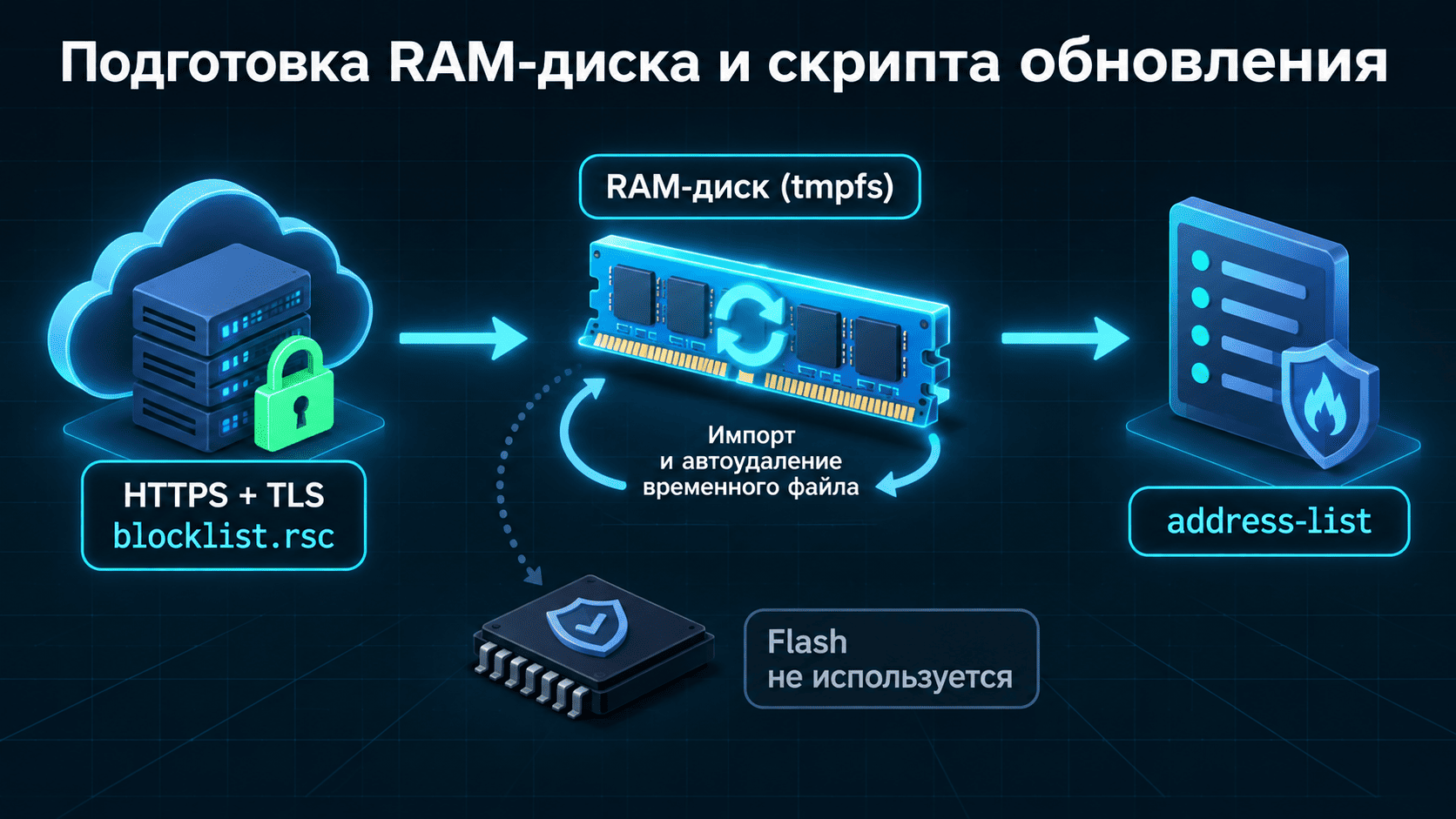
Подготовка RAM-диска и скрипта обновления.
Чтобы не расходовать ресурс перезаписи NAND/flash-памяти роутера при регулярном скачивании файла, будем использовать временный диск в оперативной памяти:
Шаг 1. Создаём RAM-диск (tmpfs)
В RouterOS 7 создать диск в оперативной памяти можно одной командой через меню /disk:
/disk add type=tmpfs tmpfs-max-size=64M
/file print
В выводе /file print появится новый раздел с именем вида tmp1. Всё, что записано на этот диск, живёт только в ОЗУ и не восстанавливается при перезагрузке или отключении питания.
Если у вас уже используется каталог ram_disk, создавать новый не нужно - просто замените tmp1 на ram_disk в скрипте ниже. На старых версиях RouterOS без поддержки type=tmpfs лучше обновиться до 7.x или файл можно качать во flash и сразу удалять после импорта, address-list всё равно работает из оперативной памяти.
Шаг 2. Настраиваем скрипт загрузки и импорта
Откройте в WinBox или WebFig раздел System → Scripts → Add New и создайте скрипт со следующими параметрами:
Name:
honeypot-blocklist-updatePolicy:
ftp,read,write,policy,test
Код скрипта:
:local feedUrl "https://feeds.edvels.com/pub/blocklist_mikrotik.rsc"
:local ramFile "tmp1/blocklist_mikrotik.rsc"
:local listName "honeypot-block-rdp"

:log info "[Honeypot] Starting blocklist download..."

:if ([:len [/file find where name=$ramFile]] > 0) do={
    /file remove [find where name=$ramFile]
}

:do {
    /tool fetch url=$feedUrl mode=https check-certificate=yes dst-path=$ramFile
} on-error={
    :log error "[Honeypot] Download failed"
    :error "blocklist download failed"
}

:if ([:len [/file find where name=$ramFile]] = 0) do={
    :log error "[Honeypot] File not found after fetch"
    :error "blocklist file missing"
}

:delay 1
:log info "[Honeypot] Importing blocklist..."

:do {
    /import file-name=$ramFile
} on-error={
    :log error "[Honeypot] Import failed"
    :error "blocklist import failed"
}

:if ([:len [/file find where name=$ramFile]] > 0) do={
    /file remove [find where name=$ramFile]
}

:log info ("[Honeypot] Update finished. Entries: " . [:len [/ip firewall address-list find where list=$listName]])
На что обратить внимание в скрипте:
tmp1в переменнойramFileнужно заменить на имя вашего RAM-диска из/file print.check-certificate=yesобеспечивает обязательную проверку TLS-сертификата.скрипт сам удаляет временный файл до скачивания и сразу после импорта, а сам
.rscперед загрузкой новых адресов очищает старый список, поэтому дубликатов не возникает.
Если при запуске возникает ошибка проверки TLS-сертификата (частая проблема на старых прошивках без корневого сертификата Let's Encrypt), решите её одним из способов:
Обновите RouterOS до актуальной версии 7.x.
Импортируйте корневой сертификат ISRG Root X1 вручную:
/tool fetch url="https://letsencrypt.org/certs/isrgrootx1.pem" dst-path="isrgrootx1.pem"
/certificate import file-name="isrgrootx1.pem" passphrase=""
/file remove [find where name="isrgrootx1.pem"]
Проверьте синхронизацию времени по NTP:
/system ntp client print
/system ntp client set enabled=yes
Переключение на check-certificate=no допустимо исключительно как временная мера для диагностики.
Шаг 3. Добавляем задачу в планировщик
Скрипт должен запускаться при старте роутера и далее обновлять базу по расписанию. Оптимальный интервал - раз в час или каждые 6 часов:
/system scheduler add name=honeypot-blocklist-update interval=1h start-time=startup on-event=honeypot-blocklist-update policy=ftp,read,write,policy,test comment="Honeypot feed refresh"Не рекомендуется снижать интервал частоты обновлений, т.к. на слабых моделях частый импорт листа создает излишнюю нагрузку на процессор.
Сразу выполните первый запуск вручную и проверьте лог:
/system script run honeypot-blocklist-update
/log print where message~"Honeypot"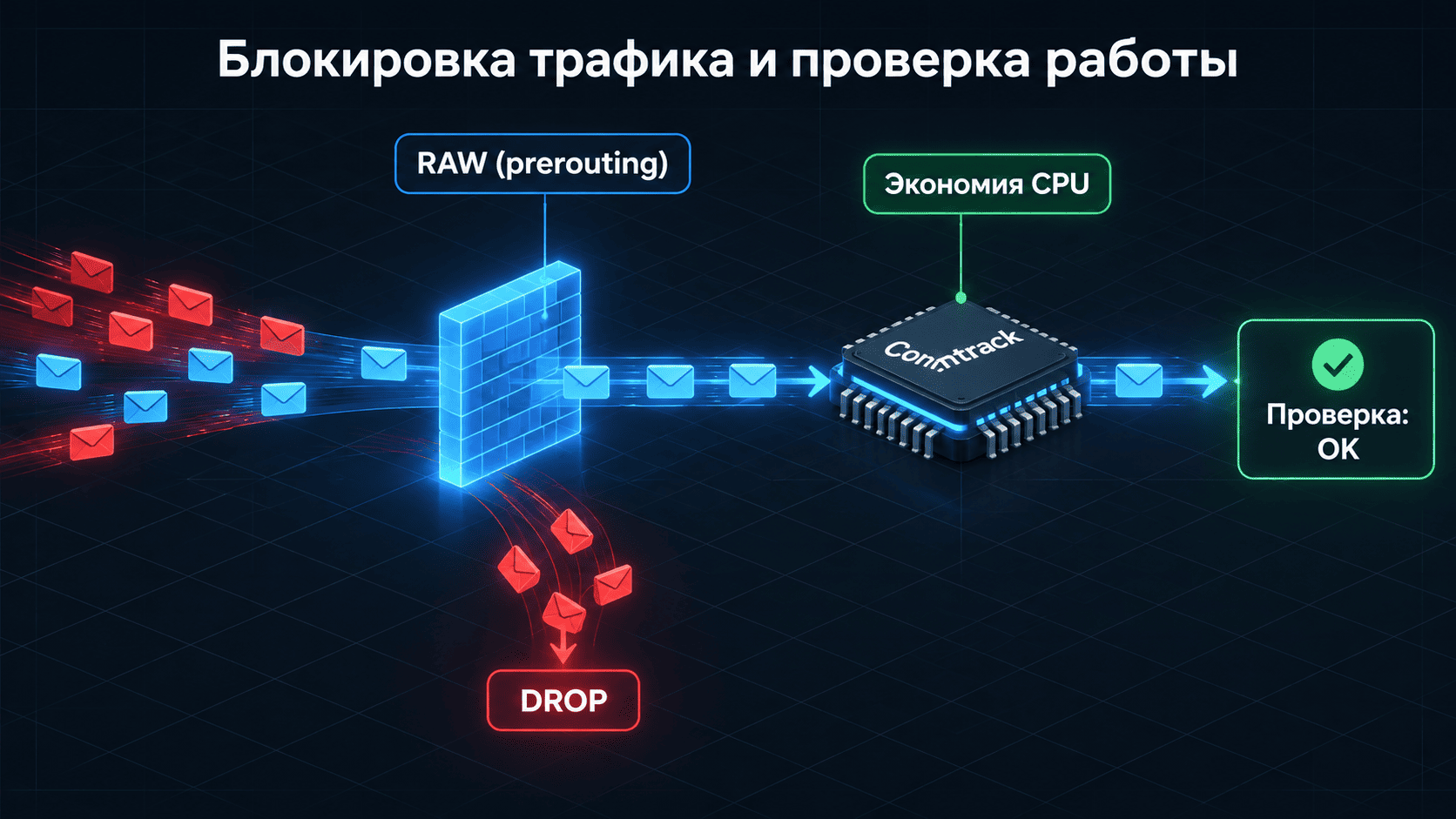
Блокировка трафика и проверка работы.
Самый эффективный способ блокировать пакеты из блоклиста - использовать таблицу raw. Правила в raw отрабатывают до механизма connection tracking, что заметно экономит ресурсы процессора при массовом сканировании.
Шаг 4. Настраиваем Firewall
Добавьте правило в самое начало цепочки prerouting:
/ip firewall raw
add chain=prerouting src-address-list=honeypot-block-rdp action=drop place-before=0 comment="Honeypot feed blocklist"
Это правило перекроет и входящий трафик к самому роутеру, и транзитный трафик через него. Если по каким-то причинам вы не используете raw, можно обойтись классической таблицей filter:
/ip firewall filter
add chain=input src-address-list=honeypot-block-rdp action=drop comment="Honeypot feed blocklist input"
add chain=forward src-address-list=honeypot-block-rdp action=drop comment="Honeypot feed blocklist forward"
Не дублируйте правила одновременно в raw и filter для одного списка — это создаст бессмысленную двойную проверку. Также помните, что текущий фид работает только с IPv4.
Шаг 5. Проверяем результат
Выполните набор диагностических команд:
/ip firewall address-list print count-only where list=honeypot-block-rdp
/ip firewall raw print
/file print
/system resource print
При корректной настройке вы увидите следующую картину:
в
honeypot-block-rdpзагружено несколько тысяч записей;временный файл
.rscотсутствует в/file print(он удалён сразу после импорта);в
/system resource printостаётся достаточный запас свободной RAM;в логах есть запись
[Honeypot] Update finished. Entries: ....
Проверить наличие конкретного IP-адреса в базе можно командой:
/ip firewall address-list print where address="1.2.3.4"Поведение после перезагрузки и разбор проблем.
При перезагрузке роутера содержимое tmpfs очищается. Благодаря параметру start-time=startup планировщик автоматически скачает и импортирует свежий список сразу после запуска системы. Если после обновления RouterOS сам RAM-диск не сохранился в конфигурации, его нужно создать заново (или вынести команду создания tmpfs в стартовый скрипт).
Сам address-list при этом применяется в рабочей конфигурации RouterOS и доступен сразу после импорта. Если вам нужен полностью энергонезависимый (volatile) режим, при котором записи вообще не попадают в конфиг, потребуются динамические записи с параметром timeout - для этого используется отдельный формат .rsc.
На этом все, а если возникли сложности, то всегда можно обратиться к нам по электронной почте указанной на сайте, либо через форму обратной связи!
Компания «Эдвелс Автоматизация» проектирует и внедряет цифровые системы и решения промышленной автоматизации под ключ. Свяжитесь с нами для проведения технологического аудита и расчета окупаемости модернизации вашего предприятия.
Подпишитесь на новые статьи и будем видеться чаще!
 POWER Full 14POWER Full 141000₽
 POWER Full 14POWER Full 142000₽